谷歌浏览器下载安装及视频播放优化设置
时间:2026-01-29
来源:楷乔急速浏览器官网官网
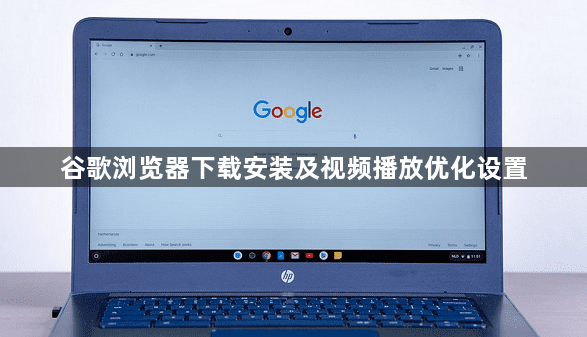
- 访问谷歌官方网站(https://www.google.com/chrome/)并点击“Download Chrome”按钮。
- 选择适合您操作系统的版本,如Windows、Mac或Linux。
- 下载完成后,运行安装程序并按照提示完成安装过程。
2. 视频播放优化设置:
- 打开谷歌浏览器,点击右上角的菜单按钮(通常是一个带有三个垂直点的标志)。
- 在弹出的菜单中,选择“设置”(Settings)。
- 在设置页面中,找到“高级”(Advanced)或“隐私与安全”(Privacy & Security)选项卡。
- 在“隐私与安全”选项卡中,找到“网站设置”(Site Settings)或“内容设置”(Content Settings)部分。
- 在“内容设置”部分,找到“视频”(Videos)或“多媒体”(Media)选项。
- 取消选中“自动播放视频”(Auto-play Videos)和“自动播放媒体文件”(Auto-play Media Files)复选框。
- 如果您希望在观看视频时显示字幕,请确保选中“显示字幕”(Show subtitles)复选框。
- 根据您的需求调整其他相关设置,如“启用JavaScript”(Enable JavaScript)、“启用Cookies”(Enable Cookies)等。
- 点击“保存更改”(Save Changes)以应用您的设置。
通过以上步骤,您可以在谷歌浏览器中进行下载安装及视频播放优化设置。