google浏览器安装完成后功能使用教程
时间:2025-11-15
来源:楷乔急速浏览器官网官网
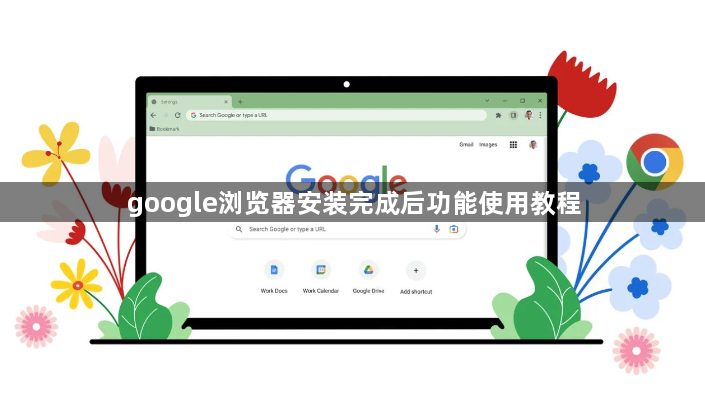
1. 打开Chrome浏览器:
- 双击桌面上的Chrome图标或在应用程序列表中找到Chrome并点击打开。
- 如果您使用的是Windows操作系统,还可以通过“开始”菜单找到Chrome并打开。
2. 创建新帐户:
- 首次启动Chrome时,您需要创建一个帐户。点击屏幕右上角的“更多”按钮(一个向上的箭头),然后选择“设置”。
- 在设置页面中,点击“账户”,然后点击“创建帐户”。按照提示输入您的电子邮件地址、密码和其他相关信息。
3. 浏览网页:
- 在地址栏中输入您想要访问的网站URL,然后按回车键。
- 如果您想快速访问特定网站,可以在地址栏中直接输入网站的域名或网址,然后按回车键。
4. 管理书签:
- 点击屏幕右上角的“更多”按钮(一个向上的箭头),然后选择“书签”。
- 在书签页面中,您可以添加和管理您的书签。点击“添加”按钮,然后输入书签的名称和URL。
5. 查看历史记录:
- 点击屏幕右上角的“更多”按钮(一个向上的箭头),然后选择“历史记录”。
- 在历史记录页面中,您可以查看您访问过的网页和搜索记录。点击某个时间点,可以查看该时间点的详细信息。
6. 下载文件:
- 在Chrome浏览器中,您可以使用右键菜单中的“另存为”选项将网页保存到本地计算机上。
- 如果您想要下载整个网页,可以使用右键菜单中的“另存为图片”选项。这将把整个网页保存为一张图片。
7. 使用扩展程序:
- 在Chrome浏览器的扩展程序页面中,您可以安装各种扩展程序来增强浏览器的功能。
- 点击屏幕右上角的“更多”按钮(一个向上的箭头),然后选择“扩展程序”。
- 在扩展程序页面中,您可以浏览不同的扩展程序,然后点击“添加到Chrome”按钮来安装它们。
8. 自定义设置:
- 在Chrome浏览器的设置页面中,您可以调整浏览器的各种设置,如主题、隐私、安全等。
- 点击屏幕右上角的“更多”按钮(一个向上的箭头),然后选择“设置”。
- 在设置页面中,您可以根据需要调整浏览器的设置,以满足您的个性化需求。
9. 退出Chrome浏览器:
- 要退出Chrome浏览器,请点击屏幕右上角的“更多”按钮(一个向上的箭头),然后选择“退出”。
- 或者,您也可以按下键盘上的“Ctrl + Shift + Delete”组合键来快速退出Chrome浏览器。