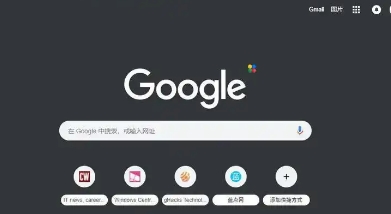
google浏览器书签导入导出操作方法实操经验教程
时间:2025-11-06
来源:楷乔急速浏览器官网官网

一、导入书签
1. 访问书签管理器:
- 打开Google浏览器,点击菜单按钮(通常是一个三条横线的图标)。
- 在下拉菜单中选择“更多工具”,然后找到并点击“书签管理器”。
2. 选择导入方式:
- 在书签管理器界面中,你将看到不同的导入选项。常见的有“从剪贴板导入”、“从其他网站导入”和“从文件导入”。
- “从剪贴板导入”适合复制粘贴的书签,而“从其他网站导入”则适用于直接从网页上复制的书签。
- “从文件导入”允许你将书签从一个文本文件中导入,这在需要批量处理时非常有用。
3. 选择书签文件:
- 浏览到包含你的书签文件的文件夹,选择你想要导入的书签文件。
- 确保文件格式正确,通常是以`.txt`或`.`结尾的文本文件。
4. 执行导入操作:
- 选择好书签文件后,点击“导入”按钮开始导入过程。
- 等待导入完成,如果遇到问题,可能需要检查文件格式是否正确,或者尝试重启浏览器。
5. 确认导入结果:
- 导入完成后,你可以在书签管理器中查看新添加的书签。
- 如果需要,可以手动调整书签的顺序或删除不需要的书签。
二、导出书签
1. 访问书签管理器:
- 重复上述步骤1的操作,进入书签管理器界面。
2. 选择导出方式:
- 在书签管理器中找到“导出”选项,它可能位于页面的底部或侧边栏。
- 根据你的需求选择合适的导出方式,如“为PDF导出”、“为HTML导出”等。
3. 选择导出目标:
- 确定好导出格式后,选择一个保存位置。你可以将书签导出为PDF、HTML或其他格式。
- 确保所选的保存位置有足够的空间来存储导出的文件。
4. 执行导出操作:
- 点击“导出”按钮开始导出过程。
- 等待导出完成,如果遇到问题,可能需要检查文件格式是否正确,或者尝试重启浏览器。
5. 确认导出结果:
- 导出完成后,你可以在指定的保存位置找到导出的文件。
- 检查导出的文件是否符合预期,如果需要,可以手动调整导出的内容。
三、注意事项
1. 在进行书签的导入和导出操作时,确保网络连接稳定,以避免因网络问题导致操作失败。
2. 如果你使用的是Chrome浏览器,可以尝试使用扩展程序来简化书签的导入和导出操作。安装并启用相应的扩展程序后,你可以通过简单的点击按钮来完成这些任务。
3. 对于导出的书签文件,确保它们不会对原始网站造成损害。某些书签文件可能会修改网页的源代码,从而影响网站的正常运作。因此,在导出前最好先备份原始文件。
4. 如果你经常需要导入或导出大量的书签,可以考虑使用云服务来同步和管理你的书签。这样,无论你身在何处,都可以随时随地访问你的书签。
5. 最后,记得定期清理书签管理器中的旧书签,以保持其整洁和高效。这不仅有助于提高浏览器的性能,还能让你更轻松地找到所需的书签。