Chrome浏览器扩展功能深度评测操作指南
时间:2025-11-03
来源:楷乔急速浏览器官网官网
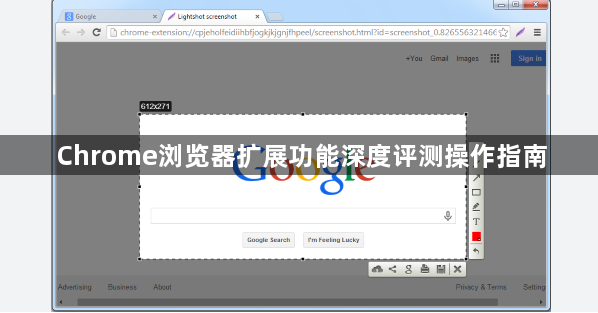
- 打开Chrome浏览器,点击右上角的“更多工具”按钮。
- 在弹出的菜单中选择“扩展程序”。
- 在扩展程序页面,点击“开发者模式”,然后点击“加载已解压的扩展程序...”。
- 找到并选择您要安装或卸载的扩展程序,然后点击“打开”或“卸载”。
2. 安装扩展程序
- 在扩展程序页面,点击“添加至Chrome”按钮。
- 在弹出的对话框中,选择要安装的扩展程序,然后点击“添加”。
- 等待扩展程序下载并安装完成。
3. 卸载扩展程序
- 在扩展程序页面,点击“管理扩展程序”。
- 在扩展程序列表中,找到您要卸载的扩展程序,然后点击“移除”。
- 确认卸载操作,然后关闭扩展程序页面。
4. 禁用或启用扩展程序
- 在扩展程序页面,点击“设置”按钮。
- 在设置页面,找到您要禁用或启用的扩展程序,然后点击相应的开关按钮。
5. 更新扩展程序
- 在扩展程序页面,点击“帮助”按钮。
- 在弹出的对话框中,选择“检查更新”选项。
- 等待扩展程序自动检查并下载更新。
6. 查看和管理扩展程序列表
- 在扩展程序页面,点击“扩展程序”按钮。
- 在扩展程序列表中,您可以查看每个扩展程序的名称、描述、权限等信息,也可以根据名称、类型等条件筛选扩展程序。
7. 使用开发者工具
- 在Chrome浏览器右上角,点击“开发者工具”按钮。
- 在开发者工具页面,您可以查看网页源代码、网络请求、元素信息等详细信息。
- 您可以使用开发者工具进行调试、测试等功能。
8. 自定义扩展程序
- 在扩展程序页面,点击“开发者模式”按钮。
- 在开发者模式页面,您可以查看当前所有扩展程序的详细信息,包括它们的版本、作者、描述等。
- 您可以在这里添加新的扩展程序,或者修改现有扩展程序的配置。
9. 安全提示
- Chrome浏览器扩展程序可能会带来安全风险,因此在安装和使用过程中需要谨慎。
- 避免从不信任的网站或来源下载扩展程序,以免感染恶意软件。
- 定期检查和更新您的扩展程序,以确保它们的安全性。