Chrome浏览器下载安装及浏览器多标签页管理最佳实践
时间:2026-08-07
来源:楷乔急速浏览器官网官网
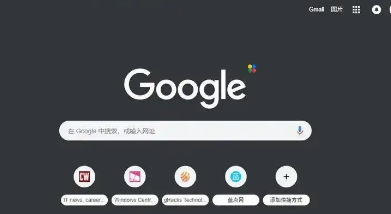
- 访问Chrome的官方网站(https://www.google.com/chrome/)并下载适合自己操作系统的版本。
- 安装完成后,打开Chrome浏览器,首次使用时可能需要进行一些设置,如添加邮箱、同步账户等。
2. 多标签页管理:
- 在Chrome浏览器中,点击右上角的菜单按钮(三个点),然后选择“新建标签页”。
- 在新的标签页中,可以使用快捷键Ctrl+T(Windows)或Cmd+T(Mac)来快速创建新标签页。
- 可以通过点击页面右上角的“关闭”按钮来关闭当前标签页,或者通过按Alt+F4键来关闭整个窗口。
- 如果需要管理多个标签页,可以在标签页列表中拖动或右键点击标签页进行排序和删除。
- 还可以使用快捷键Ctrl+Shift+T(Windows)或Cmd+Shift+T(Mac)来切换到上一个或下一个标签页。
3. 自定义快捷键:
- 在Chrome浏览器的设置中,可以找到“高级”选项卡,然后找到“键盘快捷键”部分。
- 在这里,可以自定义快捷键,例如将Ctrl+T改为Ctrl+Shift+T,以便在需要时快速创建新标签页。
4. 使用插件:
- Chrome浏览器提供了许多插件,可以帮助用户更好地管理标签页。
- 可以通过搜索框输入关键词,如“标签页管理器”或“多标签页工具”,来找到合适的插件。
- 安装插件后,通常需要重启浏览器才能生效。
5. 使用扩展程序:
- Chrome浏览器支持扩展程序,这些是第三方开发的应用程序,可以安装在浏览器中以提供额外的功能。
- 可以通过Chrome网上应用店(Chrome Web Store)搜索并安装扩展程序。
- 安装扩展程序后,通常需要在设置中启用它,并且可能需要重启浏览器才能生效。
6. 使用书签管理器:
- 书签管理器可以帮助用户整理和管理浏览器中的书签。
- 可以通过搜索框输入关键词,如“书签管理器”或“书签整理工具”,来找到合适的书签管理器。
- 安装书签管理器后,通常需要重启浏览器才能生效。