Chrome浏览器网页截图功能操作方法详解教程
时间:2026-03-21
来源:楷乔急速浏览器官网官网

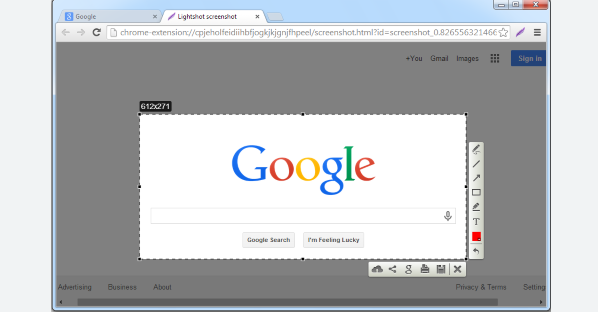
1. 打开Chrome浏览器,访问你想要截图的网页。
2. 在网页上找到你想要截图的部分,通常可以通过鼠标拖动来选择区域。
3. 按下键盘上的“Print Screen”键(Windows系统)或者“PrtScn”键(Mac系统),将选中的区域截图保存到剪贴板。
4. 在Chrome浏览器的地址栏输入`chrome:://settings/content`,然后按回车键。这将打开浏览器的设置页面。
5. 在设置页面中,点击左侧菜单栏的“开发者工具”。
6. 在开发者工具中,点击顶部菜单栏的“扩展和主题”,然后点击“开发者工具”。
7. 在开发者工具中,点击顶部菜单栏的“快捷键”,然后点击“添加新快捷键”。
8. 在弹出的对话框中,输入以下代码:
javascript
document.execCommand('copy');
9. 点击“添加”按钮,将快捷键添加到开发者工具中。
10. 返回Chrome浏览器,再次打开你想要截图的网页。
11. 按下键盘上的“Ctrl + V”(Windows系统)或者“Cmd + V”(Mac系统),将剪贴板中的图片粘贴到画布上。
12. 点击右上角的“分享”按钮,选择“复制链接”,将图片复制到剪贴板。
13. 在Chrome浏览器的地址栏输入`chrome:://newtab/`,然后按回车键。这将打开一个新的标签页。
14. 在新标签页中,右键点击空白处,选择“粘贴”,将图片粘贴到新标签页中。
15. 点击新标签页右上角的“关闭”按钮,退出新标签页。
现在,你已经成功在Chrome浏览器中截图并保存了网页内容。